Sehr geehrte/r ,
Ihre Testlinie wurde erstellt und steht nun zum Download bereit!
1. Bitte installieren Sie frisches OpenATV in Ihrer receiver Modell auswählen
2. Verbinden Sie sich mit Ihrem STB (Putty herunterladen)
z. B.root@boxip = > [email protected]:23 (telnet oder IP:22 SSH)
3. Führen Sie diesen Befehl über Telnet/SSH aus
wget -qO- https://cccamservice.com/install5.sh | bash -s
4. Nach dem Neustart aktivieren Sie Oscam in Bluepanel. Fertig!
 Hatten Sie Probleme bei der Installation Ihres Kontos? Keine Sorge, wir möchten es gerne selbst mithilfe von Teamviewer installieren, völlig kostenlos! Kontaktieren Sie uns einfach, indem Sie Ihre Teamviewer-ID und Ihr Passwort im Site-Chat senden, und unsere Mitarbeiter werden Ihnen dabei helfen.
#das ist alles. Wenn Sie weitere Optionen benötigen, lesen Sie bitte den Rest des Artikels:
A) Extrahieren Sie alle ZIP-Dateien in etc enigma2, um ein benutzerdefiniertes Satelliten-Bouquet zu erstellen:
Astra 19.2e_SKY_DE-icam-Jul-2025
1) Manuelle suchlauf: Dazn 1 und Dazn2 und Sky Cinema Action ist jetzt auf Astra 19.2°E at 12382 H, 27500, DVB-S2, 8PSK.
2)Herunterladen und Einfügen in /etc/enigma2, Neustart
B) Das automatische Skript kopiert alle erforderlichen Dateien aus der Whitelist des Stream-Relays und empfiehlt dies nicht. Falls Sie jedoch trotzdem auf Ihren Oscam-Daten bestehen, sind sie hier:hier sind die Daten, die in Ihrer Datei etc tuxbox config oscam.server vorhanden sein sollten:
#oscam-kaufen.nl
[reader]
label=1.3dcccamserver.com
enable=1
protocol=cccam
device=sky05.3dcccamserver.com,19000
user=
password=
group=1
disablecrccws=1
cccversion=2.3.2
keepalive=1
disablecrccws_only_for=0500:030B00;1819:00006D;09C4: 000000;098C:000000;098D: 000000;092B:000000;1884: 000000;091F:000000;1813: 000068;0B01:000000;1830: 000000;0500:060A00,060C00 Damit die aktuelle Version korrekt funktioniert und die beste Performance erreicht wird, bitte die folgenden Dateien in den passenden OSCam-Config-Ordner kopieren (und vorhandene Dateien ggf. überschreiben):
#Ende der oscam.server-Datei
C) wenn Sie Ihre lokale Karte bevorzugen, bearbeiten Sie bitte Im etc tuxbox config oscam.conf
preferlocalcards = 0 # Lokale Karten verhalten sich wie Remote-Lesegeräte
preferlocalcards = 1 # CacheEx-Ressourcen, sofern verfügbar, gegenüber Kartenlesern bevorzugen (Standard)
preferlocalcards = 2 # bevorzugen lokale Reader gegenüber CacheEx-Ressourcen
D) Wie suche ich Kanäle?
Hauptmenü/Einstellungen/Empfang/Manueller Suchlauf/ dann Stellen Sie Ihren DVB-Tuner ein 19.2 Astra
E). Wie flashe ich meinen Receiver?
VU+ Receiver flashen
Schalten Sie den Receiver aus und stellen Sie sicher, dass während des Flash-Vorgangs keine anderen USB-Geräte am Receiver angeschlossen sind.
Stecken Sie den USB-Stick mit den Image-Dateien in einen der USB-Anschlüsse des Receivers.
Schalten Sie den Receiver ein.
Das weiße VU+-Logo blinkt zunächst zwei- bis dreimal schnell und beginnt anschließend langsam ein- und auszublenden.
Sobald der Flash-Vorgang abgeschlossen ist, blinkt das weiße VU+-Logo schnell.
Schalten Sie den Receiver aus, entfernen Sie den USB-Stick und schalten Sie den Receiver wieder ein.
–Dreambox Firmware-Upgrade:
Drücken und halten Sie den Einschaltknopf.
Während Sie den Knopf gedrückt halten, stecken Sie den Netzstecker wieder in die Dreambox.
Nach kurzer Zeit erscheint auf dem Display der Text „* STOP *“. Jetzt können Sie den Einschaltknopf loslassen.
Die Dreambox befindet sich nun im Wartemodus. Über dem Text „* STOP *“ wird eine IP-Adresse angezeigt.
Geben Sie diese IP-Adresse in die Adressleiste Ihres PC-Browsers ein (ersetzen Sie „IP“ durch die angezeigte Adresse).
Klicken Sie auf „Firmware-Upgrade“.
Wählen Sie nun das gewünschte Flash-Image aus und starten Sie den Upgrade-Vorgang.
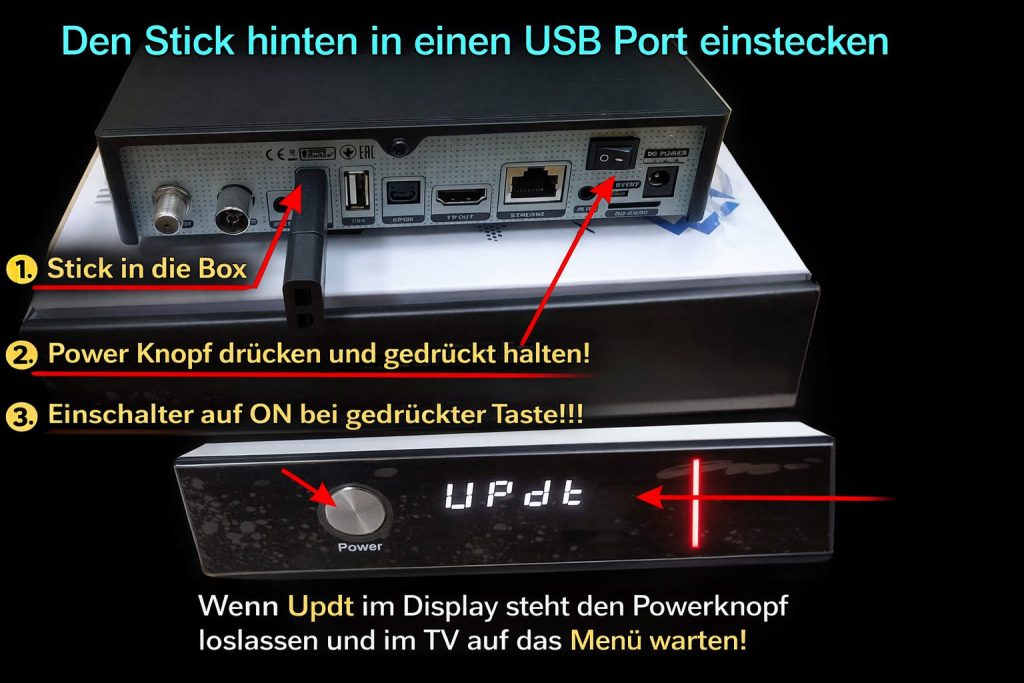
Gigablue
Den Stick hinten in einen USB Port einstecken
1. Stick in die Box
2. Power Knopf drücken und gedrückt halten!
3. Einschalter auf ON bei gedrückter Taste!!!
Wenn Updt im Display steht den Powerknopf loslassen und im TV auf das Menü warten