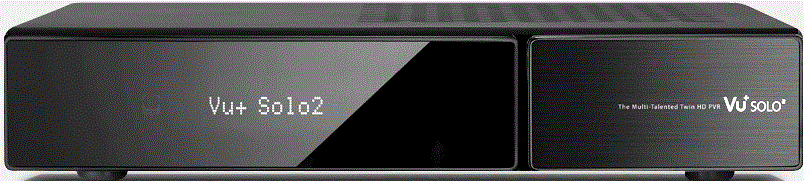
Vu+ SOLO2: Der Ultimative Sat-Receiver für Fortgeschrittene

 Vu+ SOLO2_User Manual_english_D190828.pdf
Der Vu+ SOLO2 Receiver ist ein leistungsstarker und vielseitiger Satellitenreceiver, der für seine hervorragende Performance und vielseitige Einsatzmöglichkeiten bekannt ist. Dieser Blogbeitrag wird die wichtigsten Funktionen, Spezifikationen und Einsatzmöglichkeiten des Vu+ SOLO2 detailliert vorstellen.
Hauptmerkmale des Vu+ SOLO2
Der Vu+ SOLO2 ist mit einer Vielzahl an Funktionen ausgestattet, die ihn zu einer ausgezeichneten Wahl für anspruchsvolle Anwender machen. Zu den wichtigsten Merkmalen gehören:
- Dual-Core Prozessor: Ausgestattet mit einem 1,3 GHz Dual-Core-Prozessor bietet der SOLO2 eine beeindruckende Leistung und schnelle Reaktionszeiten.
- Linux Betriebssystem: Der Receiver läuft auf einem Linux-basierten Betriebssystem, was eine hohe Flexibilität und Anpassbarkeit ermöglicht.
- Enigma2: Unterstützt durch die Enigma2-Plattform, bietet der SOLO2 eine benutzerfreundliche Oberfläche und eine breite Palette von Plugins zur Erweiterung der Funktionalität.
- Full HD 1080p: Der Receiver unterstützt Full HD 1080p Auflösung, was für gestochen scharfe Bilder sorgt.
- PVR-Funktionalität: Mit der Möglichkeit, Programme auf einer externen Festplatte oder einem USB-Laufwerk aufzuzeichnen, wird der Vu+ SOLO2 zu einem vollwertigen PVR (Personal Video Recorder).
Technische Spezifikationen
Für die technisch versierten Leser sind hier die detaillierten Spezifikationen des Vu+ SOLO2:
- Prozessor: 1,3 GHz Dual-Core CPU
- RAM: 1 GB DDR3
- Flash-Speicher: 256 MB NAND
- Tuner: DVB-S2 Dual-Tuner
- Video-Ausgänge: HDMI, Composite, Component
- Audio-Ausgänge: S/PDIF, RCA
- Netzwerk: Ethernet (10/100 Mbit), optionales WLAN
- USB-Anschlüsse: 2x USB 2.0
- Card Reader: 1x Smartcard Reader
- Common Interface: 1x CI-Slot
Einsatzmöglichkeiten und Erweiterungen
Der Vu+ SOLO2 ist nicht nur ein einfacher Satellitenreceiver. Dank des Linux-Betriebssystems und der Unterstützung für Enigma2 kann der Receiver an verschiedene Bedürfnisse angepasst werden. Mit einer breiten Palette von Plugins kann die Funktionalität erheblich erweitert werden. Einige beliebte Plugins umfassen:
- Media Player: Zum Abspielen von verschiedenen Medienformaten.
- EPG (Electronic Program Guide): Ein erweiterter Programmführer zur einfachen Navigation durch das TV-Programm.
- VPN-Clients: Zum sicheren Surfen und Streamen.
- Kodi: Eine beliebte Open-Source-Media-Center-Software.
Installation und Einrichtung
Die Installation und Einrichtung des Vu+ SOLO2 ist dank der gut strukturierten Benutzeroberfläche und der umfangreichen Online-Community relativ einfach. Für die Grundinstallation sind nur wenige Schritte notwendig:
- Verbindung herstellen: Verbinden Sie den Receiver mit Ihrem Fernseher und dem Internet.
- Software-Update: Stellen Sie sicher, dass der Receiver die neueste Firmware installiert hat.
- Kanalsuche: Führen Sie eine automatische Kanalsuche durch, um alle verfügbaren Sender zu finden.
- Plugins installieren: Laden Sie die gewünschten Plugins über das Menü herunter und installieren Sie sie.
Am Ende
Der Vu+ SOLO2 ist ein leistungsstarker und flexibler Satellitenreceiver, der sowohl für Anfänger als auch für fortgeschrittene Benutzer geeignet ist. Mit seinen umfangreichen Funktionen und Erweiterungsmöglichkeiten bietet er eine hervorragende TV- und Multimedia-Erfahrung. Dank der Unterstützung durch die Enigma2-Plattform und die breite Community ist der Vu+ SOLO2 eine ausgezeichnete Wahl für alle, die mehr aus ihrem Fernseherlebnis herausholen möchten.