Wie man DCC verwendet, um eine Verbindung zu Enigma-Receivern herzustellen: Ein umfassender Leitfaden
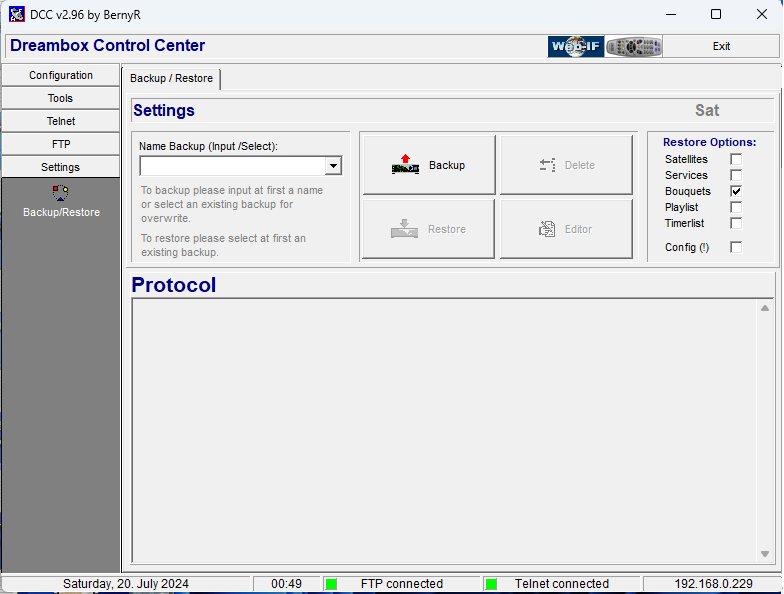
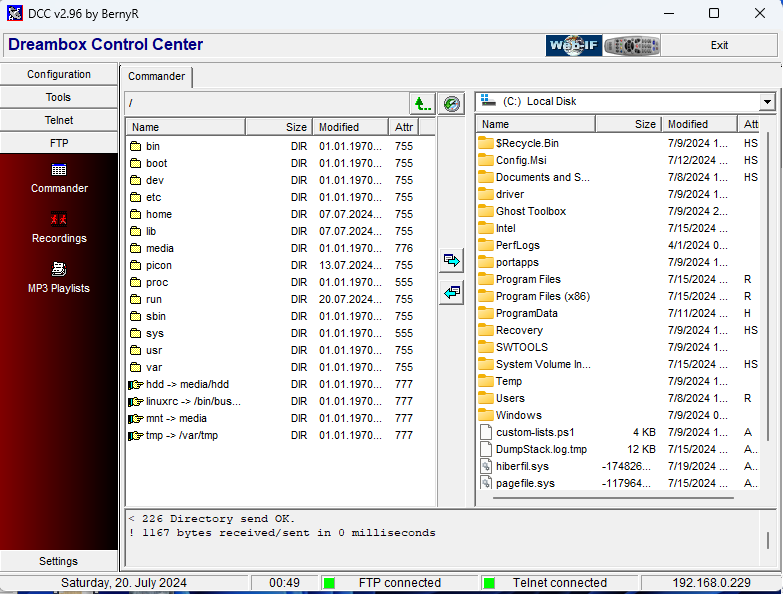
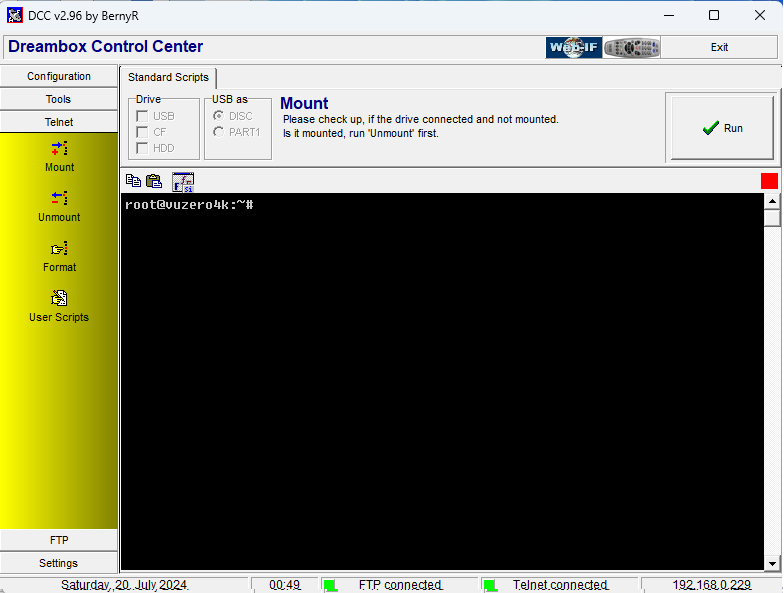
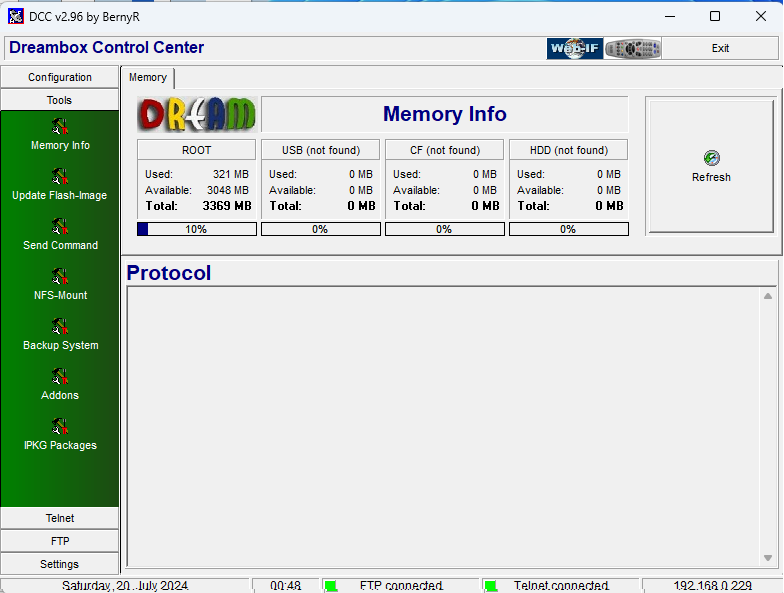
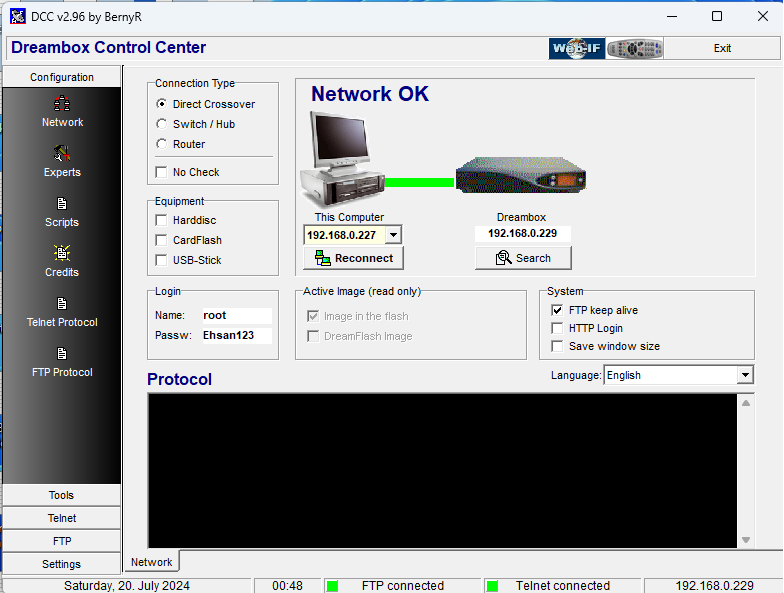
Um eine Verbindung zu einem Enigma-Receiver herzustellen, stellen Sie sicher, dass sowohl Ihr Computer als auch der Receiver im selben Netzwerk sind. Öffnen Sie DCC und geben Sie die IP-Adresse Ihres Receivers ein. Nach erfolgreicher Verbindung sehen Sie das Hauptmenü des Programms.
Terminal
Der Terminal-Bereich in DCC ermöglicht direkten Zugriff auf das Betriebssystem Ihres Receivers. Hier können Sie Befehle eingeben und verschiedene Aufgaben ausführen, die eine tiefere Kontrolle über das Gerät erfordern.
FTP-Browser
Der FTP-Browser in DCC ist ein leistungsstarkes Tool, um Dateien zwischen Ihrem Computer und dem Receiver zu übertragen. Dies ist besonders nützlich, wenn Sie Plugins, Skins oder andere Modifikationen auf Ihrem Receiver installieren möchten. Navigieren Sie einfach durch die Verzeichnisse und ziehen Sie die gewünschten Dateien an die entsprechende Stelle.
Telnet-Client
Mit dem Telnet-Client können Sie sich ebenfalls mit Ihrem Receiver verbinden und Befehle ausführen. Es ist eine alternative Möglichkeit zum Terminal, um auf tiefergehende Funktionen des Receivers zuzugreifen und Einstellungen zu ändern.
Netzwerk-Tests
DCC bietet verschiedene Netzwerk-Tests, um sicherzustellen, dass Ihre Verbindung stabil und effizient ist. Diese Tests können helfen, Probleme mit der Verbindung zu diagnostizieren und zu beheben.
Das Dreambox Control Center ist ein unverzichtbares Werkzeug für jeden Enigma-Receiver-Benutzer. Es bietet umfassende Funktionen, um Ihren Receiver zu verwalten und zu optimieren. Durch die Nutzung der verschiedenen Tools und Funktionen von DCC können Sie das volle Potenzial Ihres Receivers ausschöpfen.
Dieser Artikel hat Ihnen einen Überblick darüber gegeben, wie Sie DCC verwenden können, um eine Verbindung zu Ihrem Enigma-Receiver herzustellen und die verschiedenen Abschnitte des Programms effektiv zu nutzen.